在日常办公、自媒体创作、电商运营和网站建设中,我们经常会遇到这样的困扰:上传图片时被平台限制大小,稍微调小尺寸图片就变得模糊不清;保存的高清照片占用空间太大,手机和电脑存不了多少就提示内存不足。
很多人以为“压缩”和“模糊”是天生一对,其实只要掌握正确的方法,完全可以在大幅减小图片体积的同时,保留原本的清晰度。因此,在本期的内容当中,压压图就从原理到实操,把图片压缩不模糊的逻辑和在线无损压缩的方法讲透。
一、先搞懂:为什么你的图片一压缩就模糊?
在解决问题之前,我们得先明白“压缩变模糊”的根源——大部分时候不是压缩本身的问题,而是你用了错误的压缩方式。
目前,图片压缩主要分为两种类型:无损压缩和有损压缩。我们平时遇到的模糊,几乎都是过度使用有损压缩导致的。
1、两种压缩方式的核心区别
无损压缩:简单来说,就是“去掉冗余信息,不丢原始数据”。举个例子,一张图片里如果有连续 100 个相同的白色像素,原本需要记录 100 次“白色”,无损压缩会把它改成“100 个白色”,解压后能完全还原所有像素细节,不会有任何信息损失。这种方式体积减小幅度相对有限(通常能减 30%-70%),但清晰度100%保留,适合对画质要求高的场景,比如设计原稿、证件照、商品主图等。
有损压缩:是“主动舍弃人眼不敏感的信息”。它会删掉一些人眼难以察觉的色彩细节、边缘过渡信息,体积减小幅度很大(能减 80% 以上),但画质会有损失。如果压缩时参数设置过高(比如把 JPEG 质量调到 30% 以下),就会出现明显的模糊、色块、噪点,甚至边缘出现锯齿。
2、导致模糊的常见错误操作
很多人压缩图片时的习惯,直接导致了画质下降:
① 反复保存同一张 JPEG 图片:JPEG 是有损格式,每次编辑保存都会压缩一次,多次保存后画质会层层损耗;
② 为了追求“最小体积”乱拉参数:比如把一张 10MB 的图强行压到 100KB,超出了格式本身的压缩极限,只能靠牺牲画质实现;
③ 先改尺寸再压缩:比如把 4000 像素的图直接缩到 800 像素,再去压缩体积,相当于先“损失细节”再“压缩信息”双重模糊;
④ 用不专业的工具:一些简易工具没有优化算法,压缩时会粗暴丢弃像素,导致画质断崖式下跌。

二、核心逻辑:怎么压缩才能不模糊?
想要压缩后依旧清晰,关键是“选对格式、控好参数、用对工具”,遵循这几个原则就能避开 90% 的模糊问题。
1、优先选对图片格式,从根源减少损失
不同格式的压缩能力和画质保留度天差地别,选对格式就成功了一半:
PNG:无损压缩的首选格式,支持透明背景,适合图标、logo、文字类图片、截图。它的特点是色彩越简单的图,压缩后体积越小,比如白底黑字的截图,压缩后可能只有原来的 1/5 大小,且完全清晰。
JPEG/JPG:最常用的有损格式,但合理设置参数也能做到“视觉无损”。适合照片、复杂色彩的图片,只要把质量参数控制在 60%-80% 之间,人眼几乎看不出和原图的区别,体积却能减小一半以上。
WebP:新一代图片格式,同时支持无损和有损压缩,比 JPEG 和 PNG 的压缩效率高30%左右。同样画质下,WebP 体积更小,现在绝大多数平台(微信、淘宝、网站)都支持,是目前性价比最高的选择。
GIF:仅支持 256 种色彩,只适合动图,不适合静态照片压缩。
2、控制压缩参数,守住“视觉清晰线”
如果用有损压缩,参数设置是关键:
JPEG 格式:质量不要低于 60%。一般来说 70% 的质量是“视觉无损”的黄金线——放大到100%尺寸看,和原图几乎没有差别;低于 50% 就容易出现色块,低于 30% 会严重模糊。
不要随意改变图片原始尺寸:除非平台要求特定尺寸,否则不要主动缩小像素。比如原图是 1920×1080,压缩时保持这个尺寸,只优化文件体积,就不会因为像素减少而模糊。
避免“二次压缩”:如果已经压缩过一次,就不要再用有损格式重复保存,尽量用 PNG 或 WebP 无损格式存储。
3、用算法优化的工具,而非“粗暴压缩”
专业的压缩工具会通过智能算法识别图片内容:比如对文字区域严格保留边缘,对照片的色彩区域适度优化,而不是一刀切地删除信息。这也是为什么同样的参数,不同工具压缩后的清晰度差别很大。

三、在线无损压缩图片的具体方法(附操作步骤)
在线工具的优势是不用下载安装软件,打开浏览器就能用,适合临时处理图片,而且大部分工具都支持批量压缩。例如:如果是设计稿、矢量图导出后的压缩,对画质要求极高,可以用设计平台自带的压缩功能,同时能够导出优化。
这里推荐您优先了解下“压压图”在线图片压缩工具,它是主打轻量便捷的在线图片压缩平台,不用下载安装任何软件或插件,打开浏览器就能用,适配电脑、平板、手机多端使用,对数码小白十分友好。支持JPG、PNG、WEBP、GIF等常见图片格式,单张图片最大支持上传50MB,完全能覆盖日常摄影图、设计图、截图等各类压缩需求。
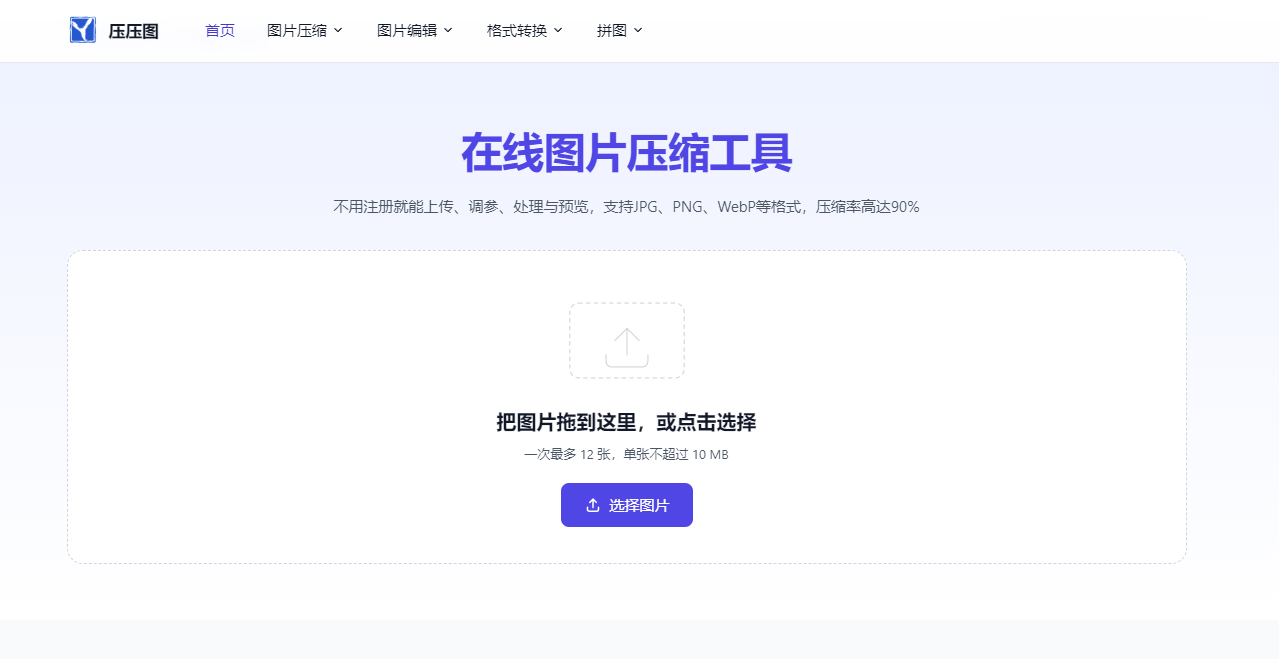
不同于很多工具压缩后画质糊得没法看,压压图采用智能压缩算法,会优先保留图片的核心画质细节,在尽可能缩小文件体积的避免画面出现明显的颗粒感、色块断层。用户还能根据自己的需求调整压缩强度,想要体积更小就拉高压缩比,在意画质就调低参数,灵活度很高。
除了基础的单图压缩,它还支持批量操作,最多可同时上传20张图片一起处理,不用一张张反复上传下载,能省不少时间。针对有特殊需求的用户,平台还提供尺寸调整、格式转换功能,比如想把PNG转成体积更小的WEBP,或者把图片改成指定的长宽比例,不用再切换其他工具,一站式就能完成。
操作起来也非常简单,全程几步就能搞定。首先打开压压图的官方网站,首页就能看到显眼的上传区域,既可以点击“选择图片”按钮从本地文件夹里挑图,也可以直接把要压缩的图片拖到上传框里,手机端则可以直接从相册选择图片上传。
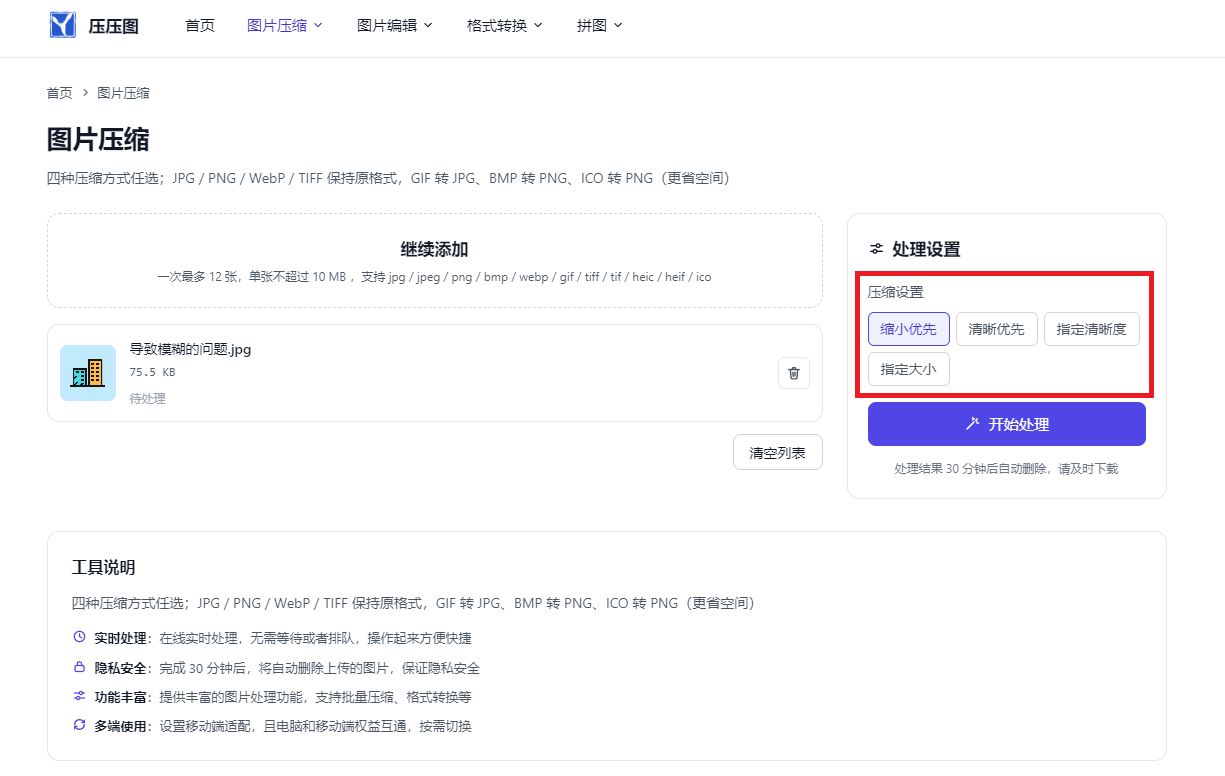
上传完成后,页面会显示每张图片的原始大小,下方有压缩强度的调节滑块,默认是平衡画质和体积的中等强度,要是觉得不够小可以往右拉,想要更清晰就往左拉,调整过程中能实时看到预估的压缩后体积,方便用户找到自己满意的平衡点。如果是批量上传的图片,还能统一设置压缩参数,不用逐个调整。
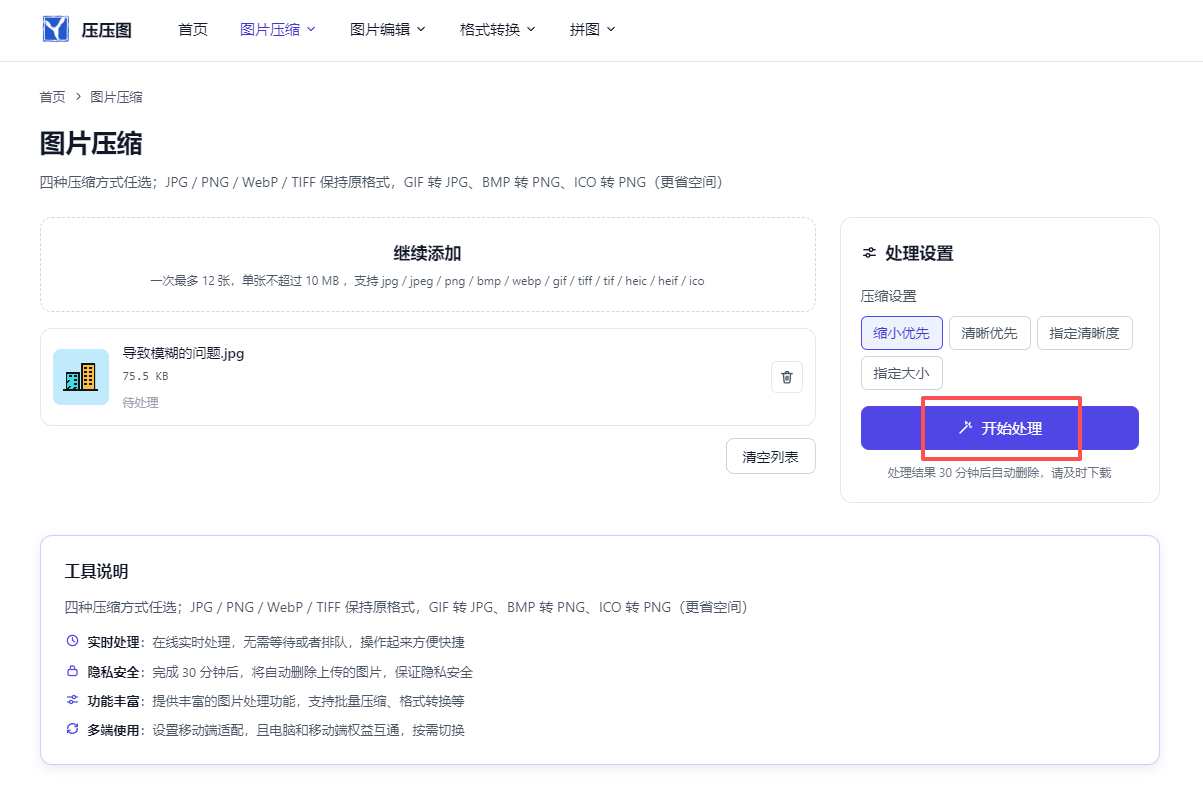
设置好之后点击“开始压缩”按钮,等待几秒就能完成,压缩速度会根据图片大小和数量略有不同,一般单张图几乎是秒出结果。压缩完成后,每张图都会显示原始大小、压缩后大小和压缩率,用户可以先在线预览效果,确认画质符合预期再下载。单张图直接点对应的下载按钮就行,批量处理的可以点“打包下载”一键获取所有压缩后的图片。
其实,图片压缩从来不是“画质与体积的二选一”,而是一场对细节的精准拿捏。从搞懂无损与有损的本质区别,到选对适配场景的图片格式,再到借助专业在线工具把参数控制在“视觉清晰线”内,我们完全可以跳出“压缩必模糊”的误区——既给硬盘、给平台上传“减负”,也让每一张图片的色彩、文字、边缘细节都完整保留。
在线工具的普及,早已让过去需要专业软件才能完成的压缩操作,变成了打开浏览器就能实现的小事。无论是办公族要压缩PPT里的配图,电商卖家要优化商品主图,还是自媒体创作者要控制封面大小,或是网站运营者要批量处理网页图片,总有一款适配的工具能满足需求。不必再为了“凑够上传大小”硬把图片压得发虚,也不必为了保清晰任由图片占满内存——选对方法,高清和轻量本就可以兼得。