 压压图
图片压缩担心模糊?这些工具高保真压缩图片
上次把产品图压缩完,上传到店铺发现细节全糊了,客户问我是不是故意盗的网图;做公众号推文压了图,读者说放大连logo都看不清;存了好几年的旅行照,压完连朋友的脸都认不出来……
很多人提到图片压缩第一反应就是“越压越糊”:为了省空间、过上传大小限制,把图压得色块连片、边缘发虚,最后要么工作用不了,要么回忆也变模糊。但其实你印象里的“糊图”,大多是用了“一刀切”的低质压缩工具——真正的高保真压缩,是在人眼看不出画质差别的前提下,把图片体积砍到原来的1/10甚至1/20,根本不会出现模糊的问题。因此,在本期的内容当中,压压图就为大家介绍具体的原因,以及一些高保真压缩图片的工具,一起来看下吧。

先搞懂:为什么你压的图总模糊?
90% 的压缩翻车,都不是“压缩”本身的问题,是用错了方法:
1、把“有损压缩”和“画质损耗”划等号:普通工具压缩JPG时,是直接无差别抹掉所有像素的细节,哪怕是眼睛、logo、文字这种核心区域,也跟着一起被压缩,自然会糊;但高保真压缩会先给图片做分区——把人脸、文字、轮廓这些关键区域标记出来,只压缩背景、纯色块这类人眼不敏感的部分,核心细节一点不丢。
2、为了凑大小硬拉低画质阈值:很多人为了达到“100KB 以内”的要求,直接把画质滑块拉到 20%,图片当然会出现马赛克。但专业高保真工具会先在100%画质下逐像素比对:只要压缩前后的图,人眼看不出区别,就可以继续压,直到达到目标大小,根本不需要靠牺牲清晰度凑数。
3、反复对同一张图二次压缩:第一次压完觉得还是大,就把压好的图再压一遍,每压一次丢一次细节,最后体积没小多少,图已经花了。而高保真工具是直接从原图开始处理,不会在已经压缩过的文件上反复损耗画质。

几个亲测好用的高保真压缩工具,按需选就行
不管你是要压工作图、证件照,还是存私人照片,都能找到适合的,不用学复杂操作、打开就能用。
1、日常通用首选:压压图
作为纯在线的图片压缩平台,压压图无需下载安装任何软件,也不用注册登录账号,打开浏览器就能直接使用,对新手十分友好。它支持 JPG、PNG、WEBP、GIF 等常见图片格式,单张图片最大支持 50MB 上传,能满足绝大多数日常压缩需求。平台采用智能压缩算法,会在尽量保留图片视觉清晰度的前提下缩减体积,不会出现压缩后画质糊到无法使用的情况,还支持批量处理,最多可同时上传 20 张图片,大幅提升处理效率。
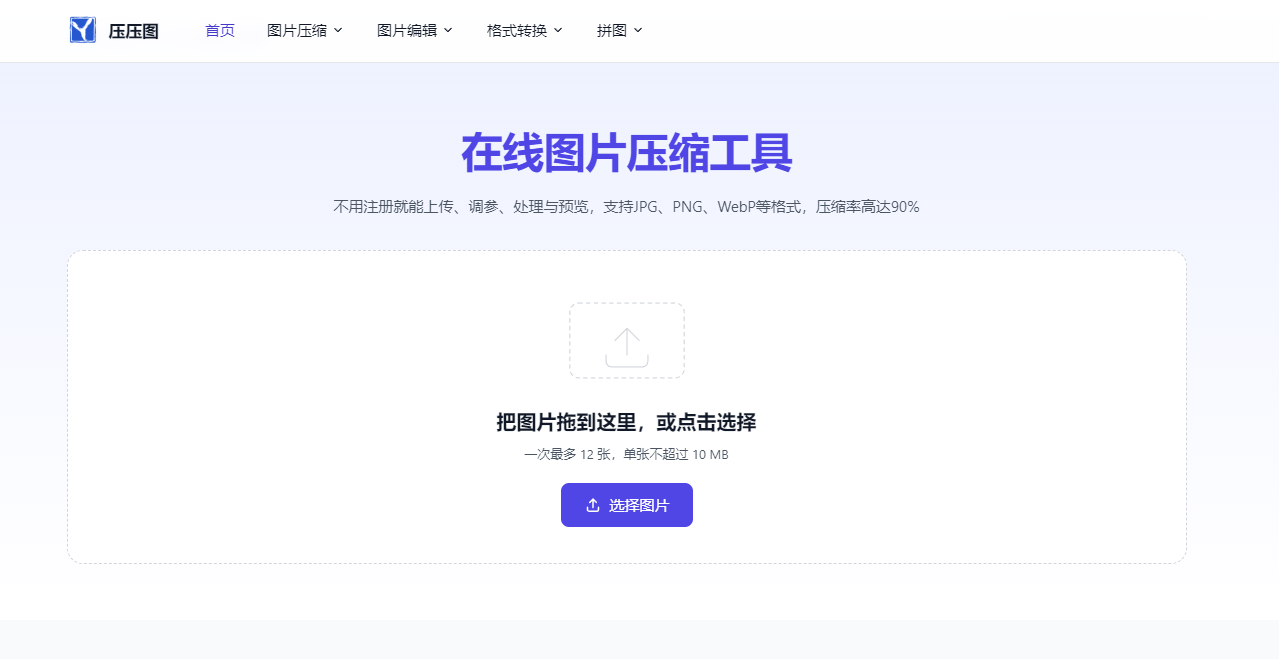
它的操作步骤也非常简单,全程只需几步就能完成。首先打开压压图的官方网站,首页就能看到显眼的上传区域,既可以点击“选择图片”按钮从本地文件夹挑选图片,也可以直接把需要压缩的图片拖拽到上传区域,操作灵活度很高。
图片上传完成后,页面会显示每张图片的原始体积,还能根据需求调整压缩强度。如果对画质要求高,可以把压缩强度调至偏低档位,体积减少的同时画质损失极小;如果更在意体积大小,就把强度调高,压缩后的图片体积会更小。调整时页面会实时预估压缩后的体积,方便用户根据需求平衡画质和大小。
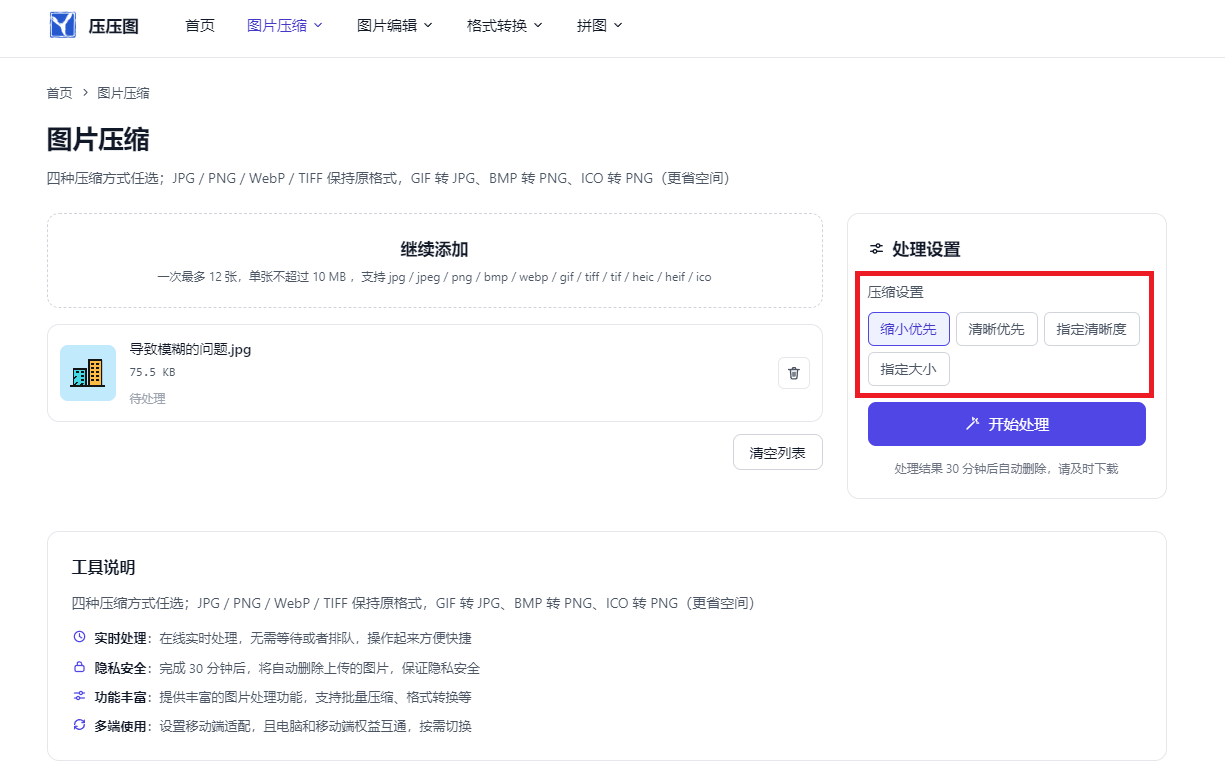
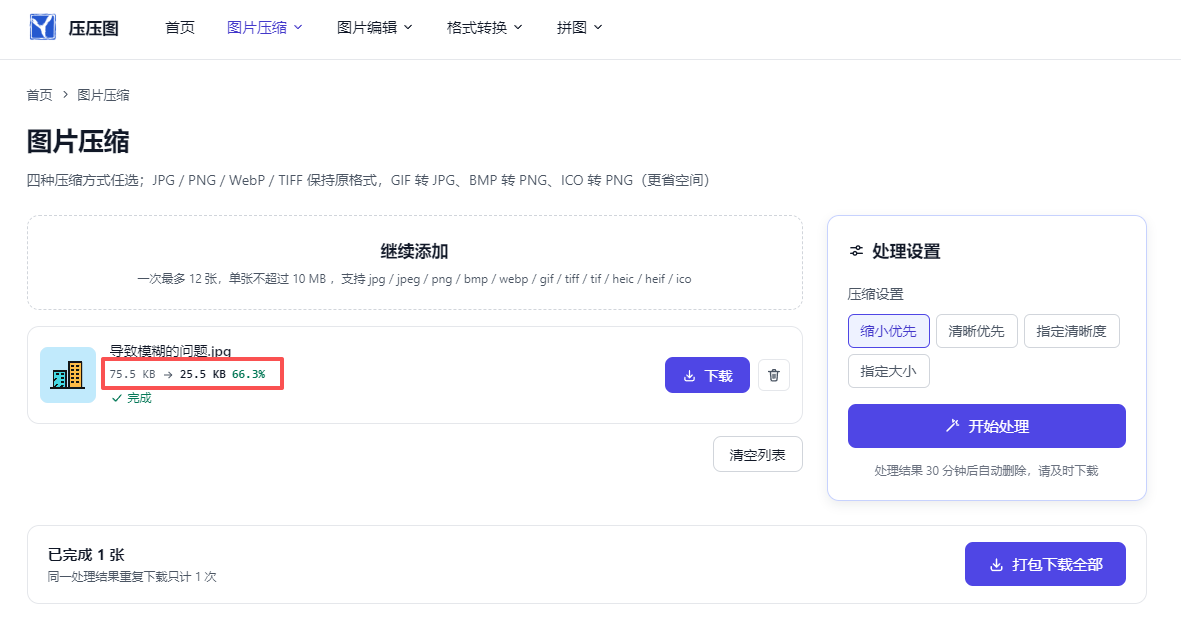
设置好参数后,点击“开始压缩”按钮,平台会自动处理所有上传的图片,处理速度很快,单张图基本几秒就能完成。压缩结束后,每张图片下方会显示压缩后的体积和压缩率,用户可以先在线预览效果。
确认画质符合预期后,既能单独下载单张图片,也能点击“批量下载”按钮把所有压缩后的图片打包成ZIP文件保存到本地,整个过程没有任何弹窗广告干扰,体验十分清爽。
2、批量处理首选:XnConvert
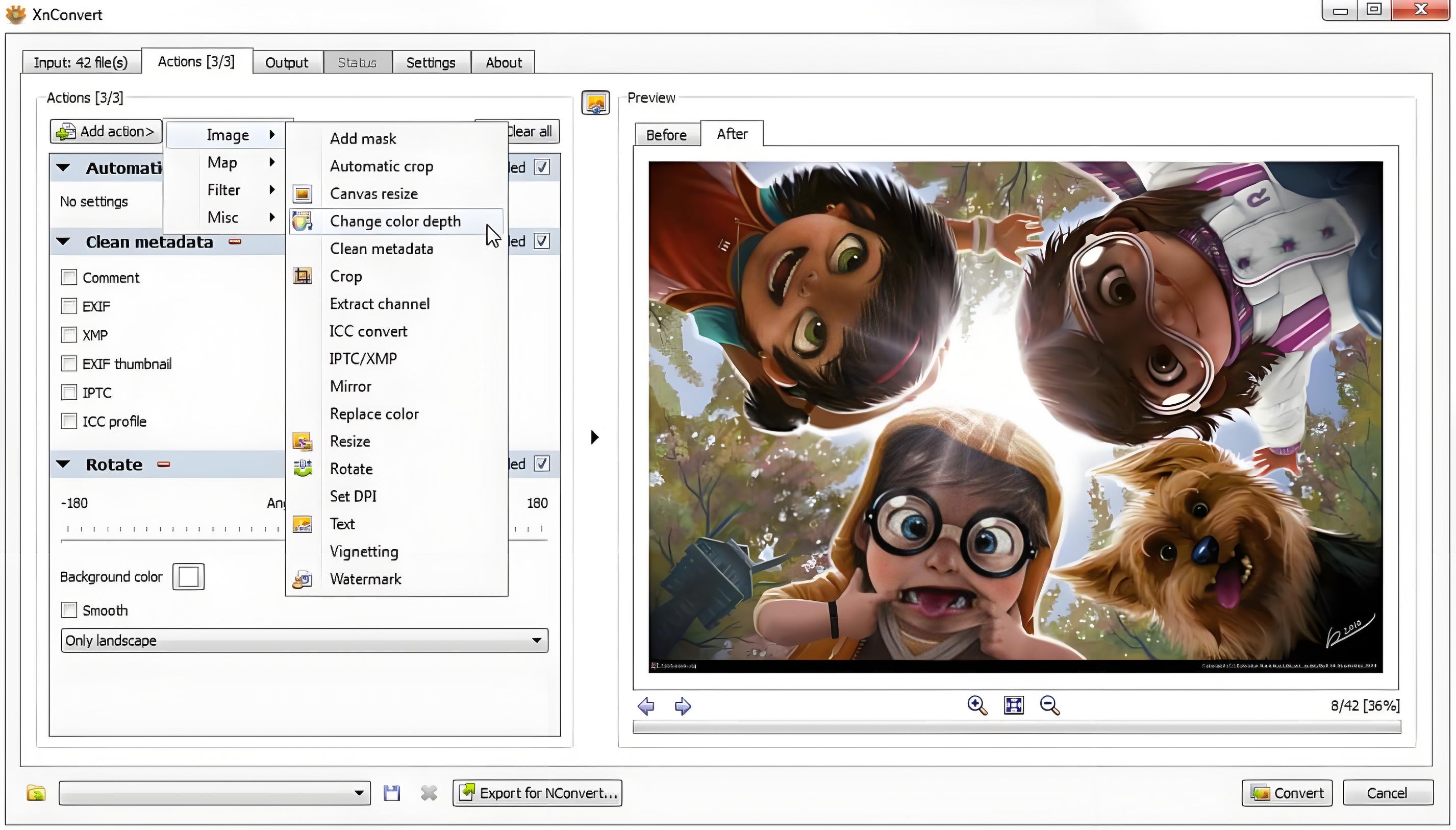
如果你一次要压几十上百张图,比如电商卖家要压几百张商品图、新媒体小编要压一整套推文配图,别用在线工具一个个传,XnConvert 是免费的本地小软件,Windows、Mac 都能装,一次处理上千张图都不卡。
它的高保真压缩逻辑很实在:你只要把所有图片拖进去,在输出设置里选 JPG 格式,把质量锁定在 80%,再勾选“保留所有元数据”“不锐化、不模糊”选项,软件就会自动给所有图做无损级别的压缩——压完的图单张体积基本是原图的25%,你随便抽一张放大看:商品的纹理、衣服的 logo、图片上的文字,和原图一模一样,根本不会出现糊成一团的情况。
而且它不会像其他工具那样偷偷给图片加水印,也不用联网,哪怕是公司的内部保密方案图、客户的未公开活动照,在本地压完全不用担心泄露。
3、手机应急首选:相册自带高保真压缩
很多人习惯用手机拍图、传图,总觉得手机压图必糊,其实现在手机端的正规工具,已经能做到和电脑端差不多的高保真效果,不用特意下乱七八糟的压缩 APP。
比如苹果手机用户,直接在相册里选中要压的照片,用快捷指令里的“高保真压缩图片”指令,设置好目标大小,系统会自动保留人脸、文字的细节,压完的图哪怕是发朋友圈、传工作群,放大看也和原图没差。
安卓用户可以用相册自带的“原图画质压缩”功能,别选“省空间模式”——那个模式会把图压得很糊,选“高质量压缩”,把画质调到 80%,压完的图体积能小一半,清晰度完全够用。如果需要批量压,用微信小程序里的“高保真图片压缩”工具,上传时勾选“保留人脸细节”,压完的证件照、生活照,哪怕是用来网申报名,也不会因为模糊被打回来。
4、专业需求首选:TinyPNG
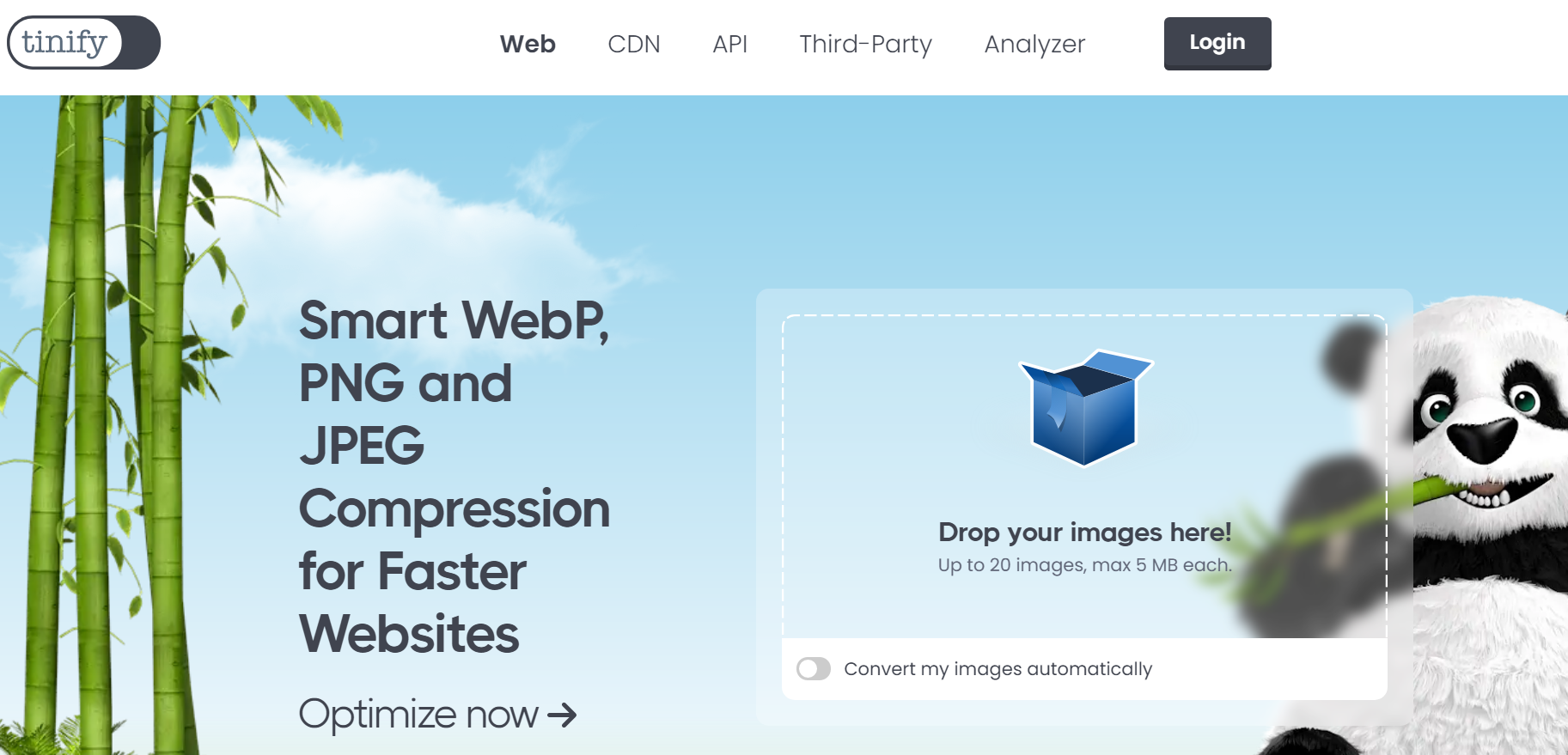
做设计的朋友肯定都熟 TinyPNG,它是行业里公认的“压图不糊标杆”,不管是带透明通道的 PNG logo、复杂的设计稿,还是分辨率很高的摄影图,它都能在不影响视觉效果的前提下,把体积压到最小。
很多人担心它压完图会变模糊,其实你可以做个小测试:把一张带文字的设计稿传上去,压完下载下来,把原图和压缩图放在一起对比——只要不是把眼睛凑到屏幕上数像素,根本分不出来哪个是原图。它的压缩原理是自动识别图片里的相似颜色,把重复的颜色合并掉,根本不会碰文字、线条的边缘,哪怕是 1MB 的 PNG logo,压完可能只有 100KB,透明背景的边缘一点锯齿都没有,放到网站上当图标完全够用。
高保真压缩小技巧,压完更清晰
1、别追求“最小体积”:比如你只需要压到 2MB 以内,就别硬压到 50KB,只要画质和你要求的大小匹配就可以停止,过度压缩哪怕是最好的工具也会糊;
2、关键区域单独标记:如果是带人脸的证件照、带文字的海报,压缩前可以在工具里勾选“保护人脸/文字区域”,让工具不对这些区域做压缩,细节会更清楚;
3、永远保留原图:不管压完的图多清晰,都要把原图单独存一个文件夹,下次需要调整的时候直接用原图压,不要在压缩过的图上二次加工,从根源上避免画质损耗。
结语:其实图片压缩从来不是“牺牲清晰度换空间”,找对高保真的工具,你完全可以既省出硬盘、云盘的存储空间,又不用对着模糊的图片发愁——毕竟真正好的压缩,是你不点开对比,根本发现不了图片被压过。
相关推荐
图片压缩怎么做到不模糊?在线无损压缩图片的方法
在日常办公、自媒体创作、电商运营和网站建设中,我们经常会遇到这样的困扰:上传图片时被平台限制大小,稍微调小尺寸图片就变得模糊不清;保存的高清照片占用空间太大,手机和电脑存不了多少就提示内存不足。很多人以为“压缩”和“模糊”是天生一对,其实只要掌握正确的方法,完全可以在大幅减小图片体积的同时,保留原本的清晰度。
2026-11-02图片太大怎么压缩到指定大小?
我们在生活和工作中经常遇到各种“大小卡点”:报名考试时证件照要求压缩到 20KB 以内,电商平台上传商品图限制不超过 2MB,公众号封面图要求控制在 1MB 以下,甚至提交简历时,附件里的生活照不能超过 500KB……
2026-10-28证件照图片过大上传失败?教您几种适配新手的方法
明明照着要求拍了正装白底照,却因为文件大小不符合要求卡了壳,找不懂修图的朋友帮忙来回折腾半小时,还是没能顺利上传。其实证件照上传失败,90% 都不是照片本身的问题,只是没摸透“大小适配”的技巧。那么,证件照图片过大上传失败该怎么处理呢?下面这几种方法,哪怕是从来没修过图的新手,跟着步骤走5分钟就能搞定,既能满足平台的大小要求,还能保住证件照该有的清晰度。
2026-10-26JPG图片如何批量压缩?下面是几个亲测有效的压缩方法
不管是做新媒体的运营者、电商平台的卖家,还是需要整理课件的老师、存了几千张旅行照片的普通用户,大概率都遇到过这种情况:几百张 JPG 图片堆在文件夹里,单张几 MB 甚至十几 MB,发邮件附件超限、传云盘占空间、放到网站上加载慢,一张张手动调整压缩要花好几个小时。
2026-10-21